开机提示 BitLocker 恢复要输入密钥怎么办?Win10/Win11 查询恢复密钥完整步骤
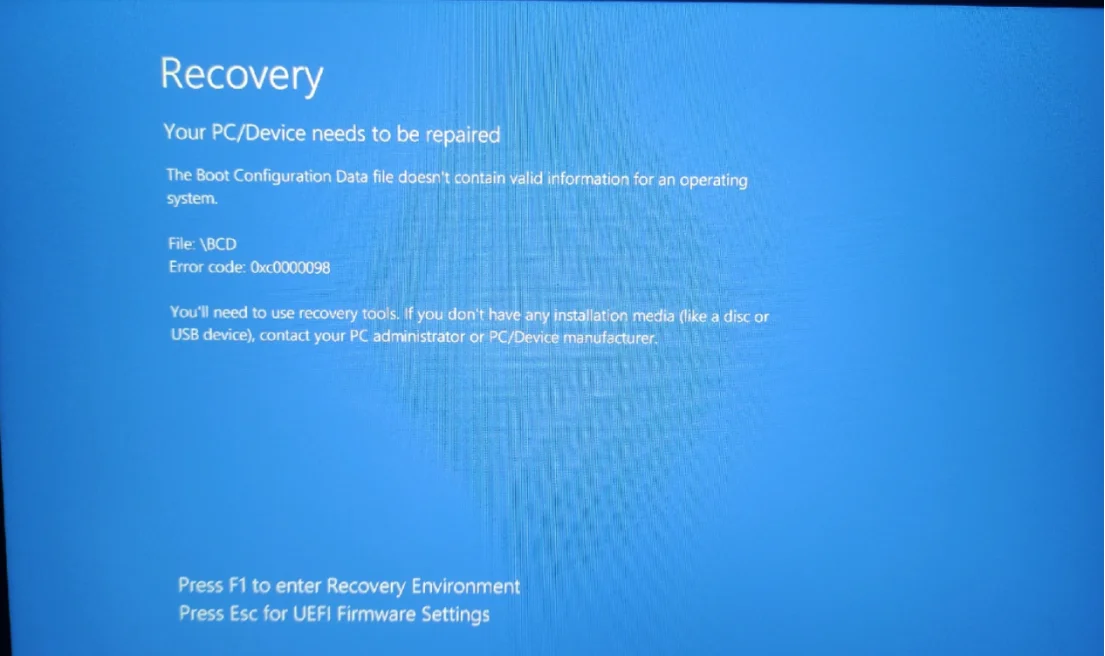
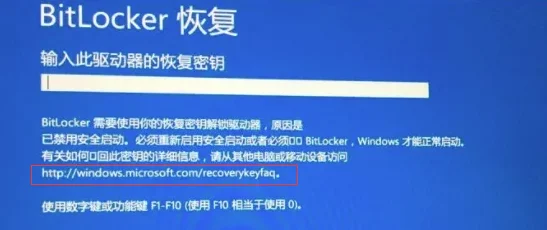
开机突然弹出蓝底的「BitLocker恢复,输入此驱动器的恢复密钥」,键盘输入什么都不管用,系统进不去——这是BitLocker磁盘加密被触发了。恢复密钥是一串48位数字,微软在你启用加密时自动备份到了你的微软账户里,只要按下面的步骤登录查一下,把 48 位数字敲进去就能进系统。
重要前提:必须用这台电脑当初绑定的那个微软账户登录查询,换别的账号查不到。
一、先看清楚界面上给了什么线索
进入恢复界面后,屏幕下方会显示一行提示网址(通常是https://aka.ms/myrecoverykey),同时会给出密钥 ID(一串以 8 位数字开头的编号)。
记下这个密钥 ID——后面在微软账户里可能看到好几组密钥,就是靠这个 ID 和设备名称来确认该用哪一组。
二、查询恢复密钥的完整步骤
第 1 步:用手机或另一台电脑,打开浏览器访问:
https://account.microsoft.com/devices/recoverykey
(也可以直接输入恢复界面上显示的那个短网址,效果一样)
第 2 步:页面会提示「在另外一台设备上登录您的 Microsoft 账户」,点进去,用这台电脑绑定的微软账户登录。
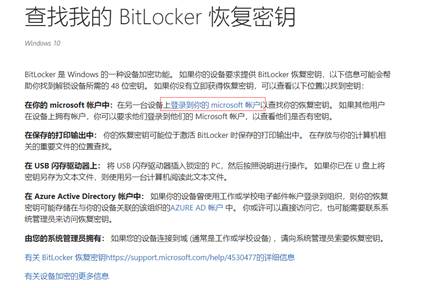
第 3 步:输入账号密码登录。
不确定是哪个账户?按系统的安装来源回忆:
- Win10:首次开机 / Office 激活时注册或登录过的那个微软账户
- Win11:首次释放系统(OOBE 设置向导)时注册或登录的那个账户
- 如果是别人帮你装系统、或者买来就是激活好的整机,问问装机的人,或试试机器上登录过的其他微软账户
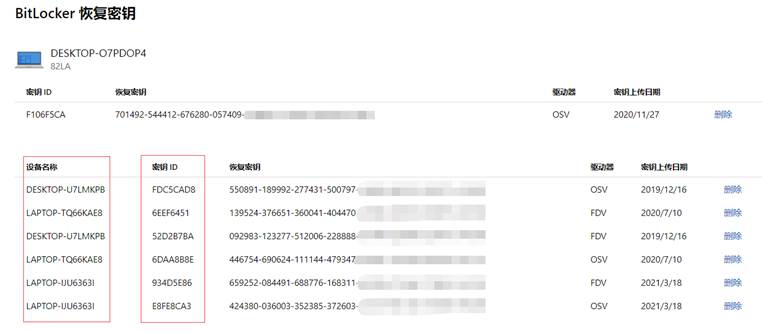
第 4 步:登录成功后,页面会列出该账户名下所有设备的恢复密钥。
重点:如果账户下有多个设备,会同时显示多组 48 位密钥。一定要对照「设备名称」和「密钥 ID」,选和恢复界面显示的一致的那一组,输错了照样进不去。
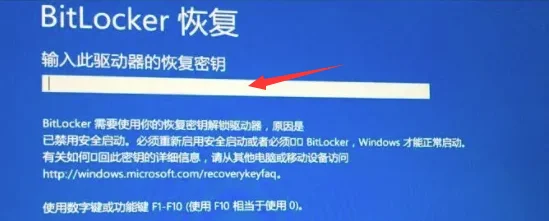
第 5 步:把查到的 48 位密钥按屏幕上 8 组、每组 6 位的分组顺序,逐段输入到 BitLocker 恢复界面的输入框,回车即可进入系统。
第 6 步(重点分支):如果登录微软账户后查不到任何密钥,页面提示「请尝试其它的 URL」或空白,大概率是你的微软账户绑定的 OneDrive 被冻结了——BitLocker 密钥是存在 OneDrive 空间里的,账户一冻结,密钥就跟着"消失"。
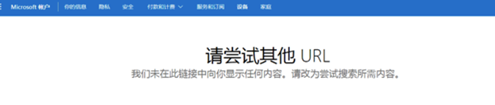
第 7 步:解冻 OneDrive。用手机下载 OneDrive App,用那个被冻结的微软账户登录,按提示点击「取消解冻账户」完成解冻。

第 8 步:解冻后等待通知——账号绑了手机号的会收到解冻短信,没绑手机号的去注册邮箱里查解冻邮件。收到后回到下面这个网址重新登录查一次,密钥就出来了:
https://account.microsoft.com/devices/recoverykey
第 9 步(域账户 / 公司电脑):如果这台电脑是公司内网、加域的设备,恢复密钥由公司的 IT 部门托管,自己查不到,直接联系单位系统管理员索取。