
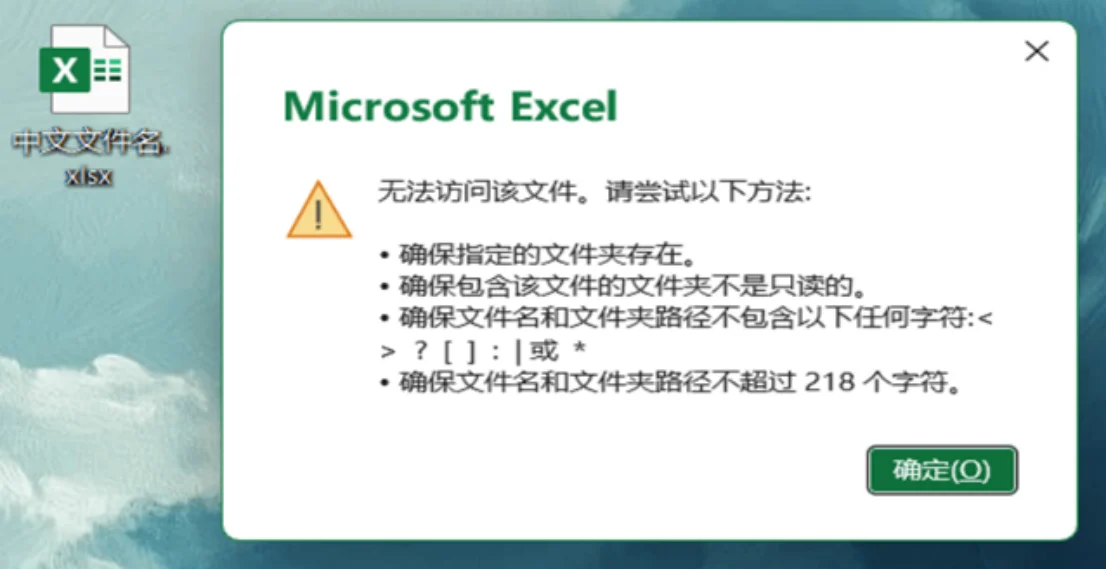
Excel 打开中文名文件报错无法访问怎么办?Microsoft 365 预览版 BUG 解决方法
双击打开一个中文文件名的Excel表格,弹出报错"无法访问该文件",文件明明就在那里、权限也正常;而英文名的文件打开一切正常——如果你遇到了这种情况,别急着重装Office,这大概率不是你电脑的问题,而是Microsoft365预览体验计划(Beta 频道)的已知 BUG。
报错长什么样
- 双击中文文件名的 Excel 工作簿 → 弹出错误提示,点确定后又弹,反复几次才勉强打开
- 同一批文件,把文件名改成英文就能正常打开
- 电脑上安装的是 Microsoft 365(Microsoft Office 365 订阅版),且版本号较新

问题原因
微软官方已确认:注册了Microsoft365预览体验计划(InsiderProgram)的Beta频道,并更新到 版本 2502(内部版本 18256.20024) 后,打开以中文命名的 Excel 工作簿就会报这个错。
注意:这个预览体验计划是Office自己的,和Windows预览体验计划是两回事——很多人不知道自己什么时候勾过这个选项。它一般是这样被打开的:首次安装 Office 时默认勾选,或某次更新时无意间点了"抢先体验新版本"。
解决方法
第一步:先想办法把 Excel 打开
报错弹窗不用管,连续多点几次"确定",虽然麻烦,但最终可以进入 Excel 界面——后面两步都得在 Excel 里操作,先把它弄开再说。
第二步:退出预览体验计划,回退正式版
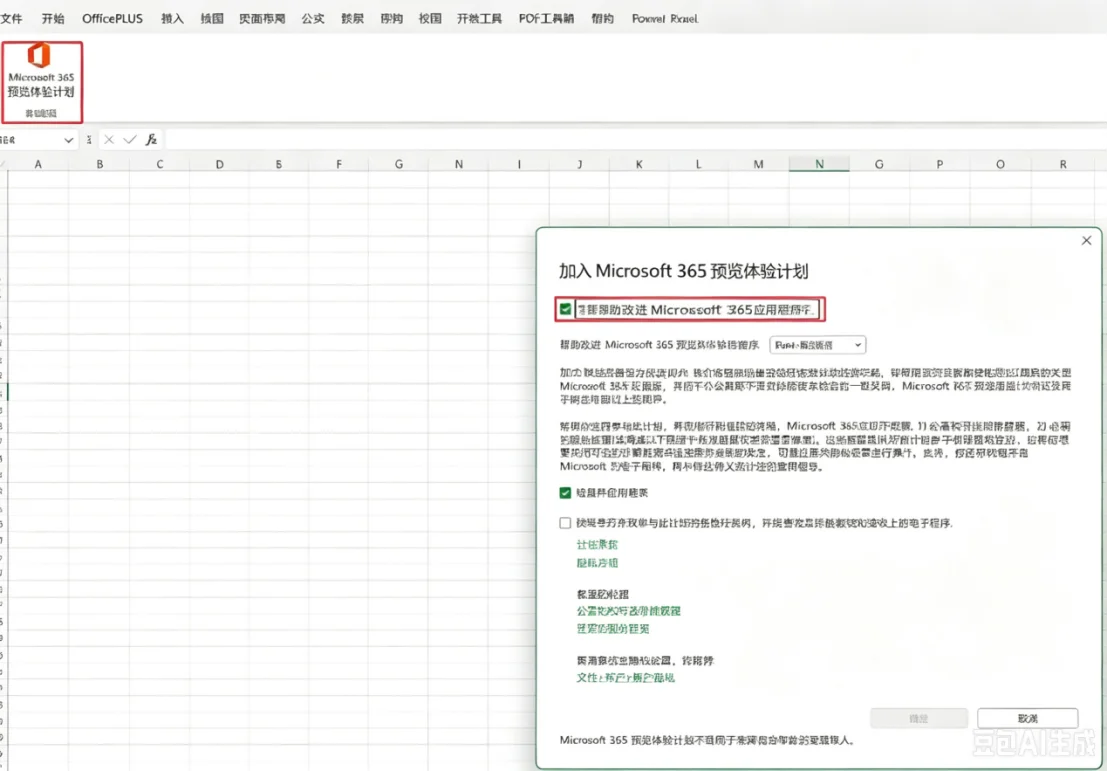
- 打开 Excel,点左下角 「账户」(文件 → 更多 → 账户 也行)
- 找到 「Microsoft 365 预览体验计划」 一栏,点开
- 取消勾选"为我注册以抢先体验 Microsoft 365 应用版的新版本"
- 点 确定,Microsoft 365 会自动重启,并回退到正式版
回退完成后,中文名称的工作簿就能正常打开了。
第三步:禁用 COM 加载项(回退后还报错就做这步)
个别情况下回退正式版后仍会报错,是残留的加载项在捣乱,关掉即可:
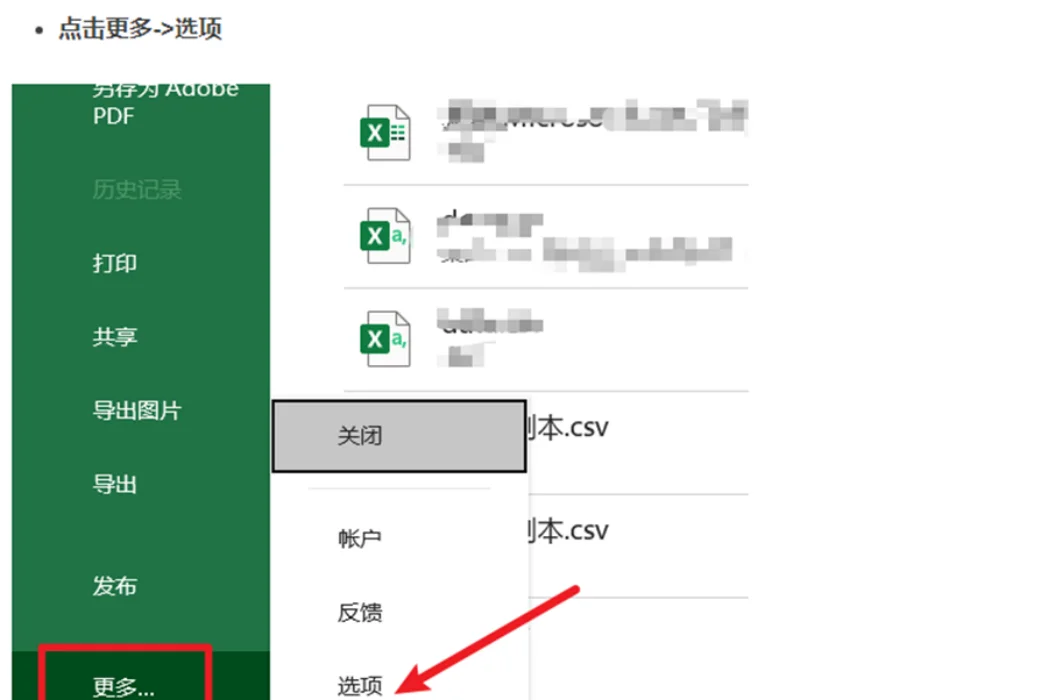
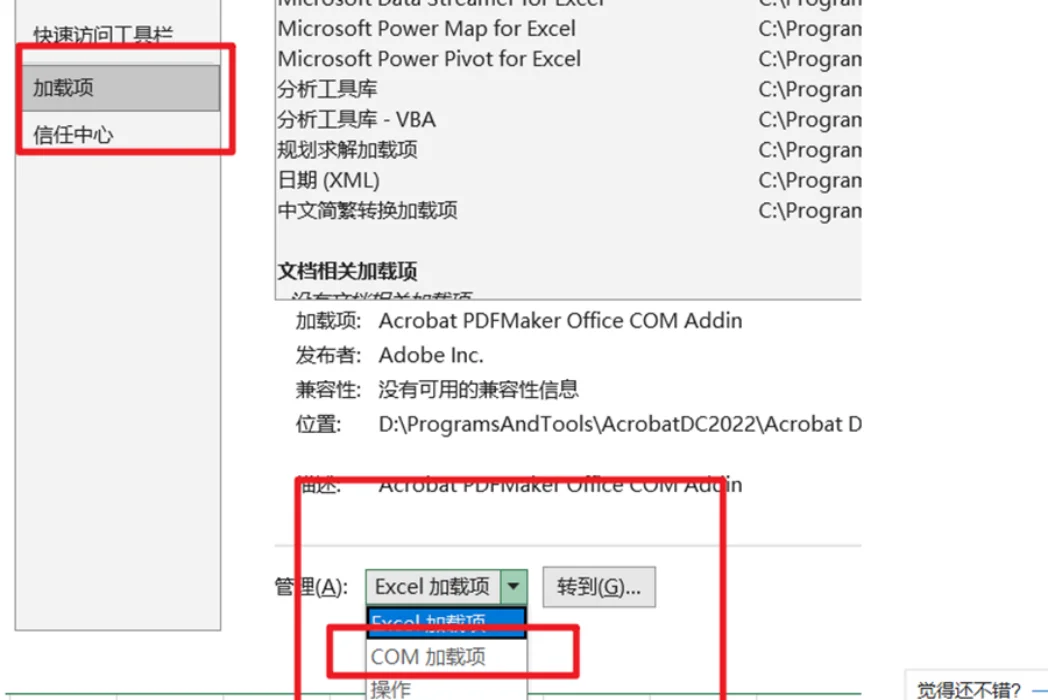
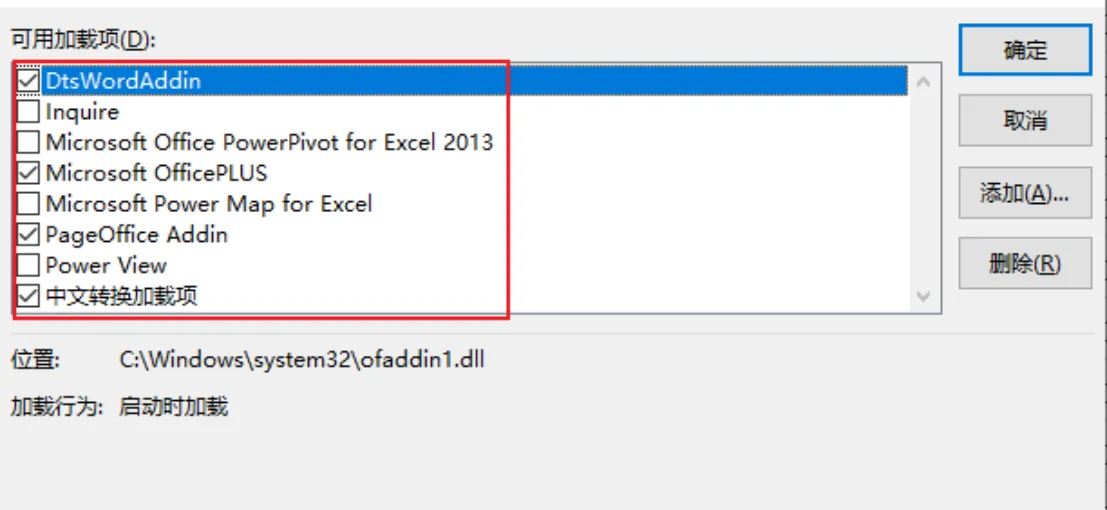
- 打开 Excel → 文件 → 选项 → 加载项
- 底部「管理」下拉框选 COM 加载项 → 点 转到
- 取消勾选所有 COM 加载项 → 确定
- 完全关闭 Office 重新打开,问题解决
常见问题
- 我装的是正式版 Office / Office 2016 / 2019 / 2021,会遇到吗? 不会。这个 BUG 只存在于 Microsoft 365 预览体验计划 Beta 频道的 2502 版本,正式版和各零售版本不受影响。
- 回退正式版后,我的文件和设置会丢吗? 不会。回退只影响程序版本本身,文档、模板、激活状态都保留。
- 以后还想尝鲜预览版怎么办? 可以,但建议等微软修复这个 BUG 后再重新注册(重新勾选预览体验计划即可),或者注册风险较低的 Current Channel(预览版)而不是 Beta 频道。
- WPS 用户受影响吗? 不受,这是 Microsoft 365 的 BUG,和 WPS 无关。
小结:中文名打不开 = 预览版 BUG,不是文件坏了。点几次确定先进 Excel → 账户里退出预览体验计划回退正式版 → 还不行就禁用 COM 加载项,三步解决。
本文是原创文章,采用 CC BY-NC-SA 4.0 协议,完整转载请注明来自 康少手记
阅读建议

评论
匿名评论
隐私政策
你无需删除空行,直接评论以获取最佳展示效果