Windows 10/11自动更新补丁下载目录怎么清空?C:\Windows\SoftwareDistribution\Download三种删除方法
Windows10、Windows11每次检查更新,都会先把补丁安装包下载到C:\Windows\SoftwareDistribution\Download这个目录,等安装完也不会自动清掉。用得久了,这里堆上几个GB甚至十几GB都很常见,而且它藏在系统盘里,常规的清理软件不一定扫得到。直接清空这个文件夹就能把空间拿回来,下面按从简单到彻底,给你几种靠谱的删除方法。
先提醒一句:这些文件被更新服务占用时是删不掉的,会提示"文件正在使用"或者"需要提供管理员权限"。所以不管用哪种方法,第一步都是先停掉 Windows Update 服务,删完再启动回来。清理只删下载缓存,已经装好的补丁不受影响,不会把系统删坏。
一、方法一:手动删除(最直接)
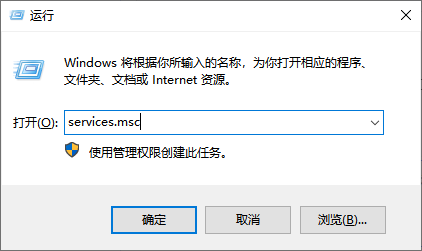
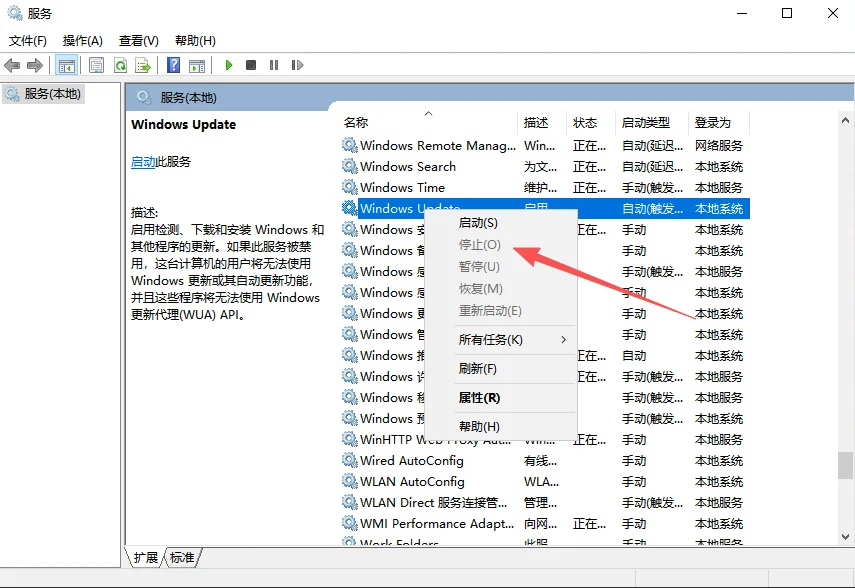
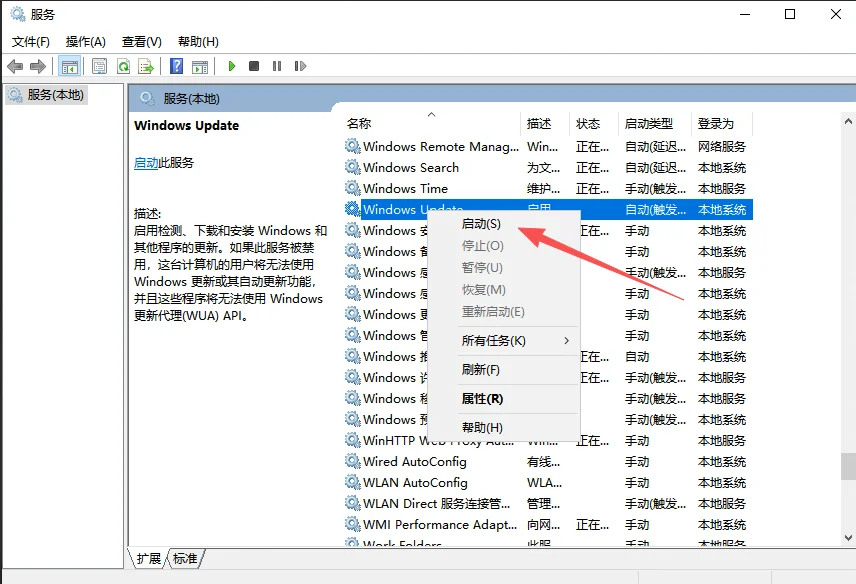
第 1 步,按 Win + R 打开运行框,输入 services.msc 回车,在服务列表里找到 Windows Update,右键选择"停止"。服务停止后窗口不要关,等会儿还要用它把服务开回来。
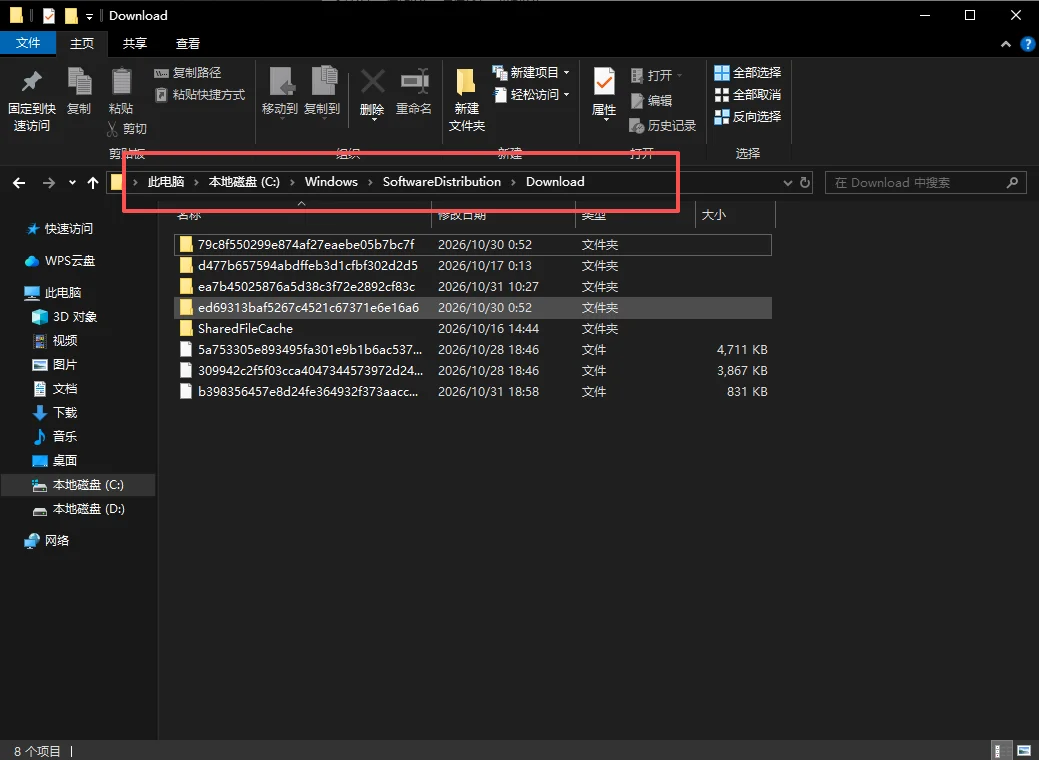
第 2 步,打开资源管理器,进入 C:\Windows\SoftwareDistribution\Download,全选里面的文件和文件夹,直接删除。如果弹出权限提示,点"继续"授予管理员权限即可。删的过程中要是还提示某个文件被占用,把"后台智能传送服务(Background Intelligent Transfer Service,BITS)"也一并停掉再删。
第 3 步,回到服务管理器,找到 Windows Update,右键选择"启动",把服务恢复回来。此时再看 Download 文件夹已经空了,磁盘空间立刻释放。
二、方法二:命令行一键清理(适合经常做)
不想每次点鼠标的,可以做成一条命令。以管理员身份打开命令提示符(搜 cmd 右键"以管理员身份运行"),注意这里是 cmd 语法,别在 PowerShell 窗口里执行,依次输入下面几行:
net stop wuauserv
net stop bits
rd /s /q C:\Windows\SoftwareDistribution\Download
md C:\Windows\SoftwareDistribution\Download
net start wuauserv
net start bits
前两行停掉更新服务和传输服务,第三行删除整个 Download 目录,第四行把空目录重建回来,最后两行把服务启动。rd 命令带 /s /q 参数是直接删、不确认,路径别写错,只删 Download 这一层就行。这段命令存成 .bat 文件,以后右键以管理员身份运行,一秒清完。
三、方法三:删掉整个 SoftwareDistribution(最彻底)
如果 Download 清了还是占地方,可以连整个 SoftwareDistribution 文件夹一起删。同样是先停掉 Windows Update 和 BITS 服务,然后到 C:\Windows 目录下把 SoftwareDistribution 整个删掉,再重启电脑,或者手动启动那两个服务,系统会自动重建一个干净的目录。
这一招最彻底,但有个副作用:更新历史记录会被清空,"查看更新历史记录"里看不到以前装过哪些补丁。这些只是记录,系统里已经装好的补丁仍然在,不影响使用;如果你正在排查某个补丁到底装没装,删之前先把历史记录截图留档。
四、几点补充
清理后如果系统还有待安装的更新,Windows 会重新下载一遍,这是正常现象,不是清理把更新弄坏了。
清空 Download 之前,最好确认系统没有正在安装更新(比如刚点完"立即重新启动"),安装过程中动这个目录容易导致安装失败。
另外要区分一下:磁盘清理里的Windows 更新清理清的是旧版更新留下的备份组件(WinSxS 里的内容),跟 SoftwareDistribution\Download 不是同一处,两者互不冲突,都可以做。
最后小结
C:\Windows\SoftwareDistribution\Download 是 Windows 更新补丁的下载缓存,删它安全、见效快。核心只有一句话:先停 Windows Update 服务,删完再启动。偶尔清一次用手动方法就够,嫌麻烦就做成批处理,实在想连更新记录一起清掉就用第三种。